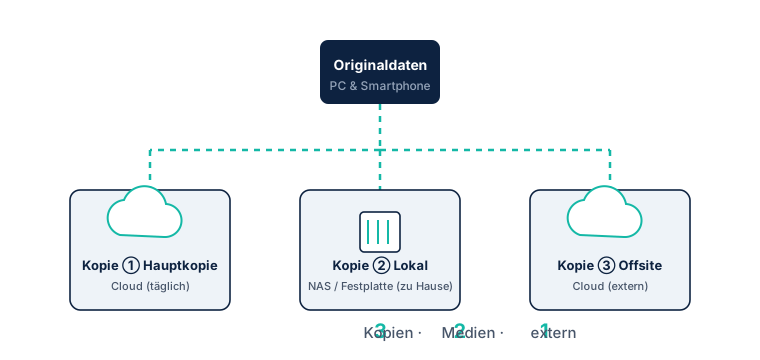
Dataverlies voorkom je door je bestanden op minstens drie plekken te bewaren: het origineel, een kopie thuis op een NAS of externe schijf, en een kopie in de cloud. Laat het automatisch lopen, dan hoef je er niet meer aan te denken, en test af en toe of je iets terug kunt zetten.
Prijzen in dit artikel hebben we op 17 september 2026 nagekeken bij pCloud en Acronis.
Hoe dataverlies ontstaat
De oorzaken zijn meestal een van deze:
- een harde schijf of SSD die kapotgaat
- een bestand dat per ongeluk wordt gewist of overschreven
- ransomware die je bestanden versleutelt en losgeld vraagt
- een gestolen laptop of een telefoon die in het water valt
- brand of waterschade in huis
- geen toegang meer tot een cloudaccount, door een vergeten wachtwoord of omdat het account is gehackt
Eén back-up dekt niet al die gevallen. Een kopie op een externe schijf naast je computer helpt niet bij brand, en een cloud die alles synchroniseert helpt niet als je een map wist. Daarom zijn er drie kopieën nodig.
De 3-2-1-regel
Je bewaart drie kopieën, op twee soorten opslag, waarvan één buiten je huis of kantoor. In de praktijk is dat het origineel op je computer of telefoon, een kopie op een NAS of externe schijf, en een kopie in de cloud. Dan overleeft je data zowel een kapotte schijf als een brand.
Uitgebreider lees je het in de 3-2-1-regel.
Stap 1: je telefoon automatisch back-uppen
Op je telefoon staan voor veel mensen de bestanden die ze het minst kunnen missen: foto's, contacten en berichten. Zet daarom automatische back-up aan.
pCloud is onze aanbeveling. Zet in de app het automatisch uploaden van je camera aan en kies bij het aanmaken van je account voor opslag in Luxemburg. Wil je niet elke maand betalen, dan is er pCloud Lifetime: 2 TB kostte op 17 september 2026 eenmalig € 499.
Google Foto's is handig en gratis tot je opslaglimiet vol is, maar Google is een Amerikaans bedrijf. iCloud ligt voor de hand als je alleen Apple-apparaten gebruikt.
Zet ook de synchronisatie van contacten en agenda aan. Raak je je telefoon kwijt, dan heb je die meteen terug.
Stap 2: een kopie van je computer thuis
Een kopie thuis zet je sneller terug dan een kopie uit de cloud, en dat is fijn als je na een crash snel verder moet.
Een externe SSD of harde schijf sluit je aan, laat je de back-up maken en bewaar je daarna apart. Modellen zoals de Samsung T9 zijn snel, stevig en klein. Zie beste externe SSD.
Een NAS is een kleine server thuis die alle apparaten in je netwerk automatisch back-upt, dag en nacht. Een Synology DS224+ is een beproefd begin voor gezinnen en kleine kantoren. Zie beste NAS voor beginners.
Laat het automatisch gebeuren, want een back-up die je zelf moet starten, vergeet je. Op Windows kan dat met de ingebouwde back-upfunctie of met Acronis True Image. Op een Mac werkt Time Machine goed met een externe schijf of NAS. Acronis True Image werkt op beide en maakt ook complete schijfkopieën met versiebeheer. Zie beste back-upsoftware.
Stap 3: een kopie in de cloud
De cloud is de kopie buiten de deur. Bij brand, diefstal of een overstroming zijn je bestanden daar nog.
pCloud is onze eerste keuze: een Zwitsers bedrijf, opslag in Luxemburg mogelijk, automatische foto-upload en Lifetime-abonnementen. Gevoelige bestanden kun je extra versleutelen met de betaalde uitbreiding pCloud Crypto. Wil je dat alles standaard end-to-end versleuteld is, kijk dan naar Proton Drive. Zie Proton Drive vs pCloud.
Let op het verschil tussen synchroniseren en een back-up. Wis je een bestand dat wordt gesynchroniseerd, dan is het ook uit de cloud weg. Kies daarom een dienst waarmee je gewiste of overschreven bestanden terugzet. Bij een betaald pCloud-abonnement kan dat tot 30 dagen terug.
Fouten die vaak worden gemaakt
Alleen synchroniseren
Dropbox, OneDrive en Google Drive synchroniseren. Wis je lokaal een bestand, dan verdwijnt het ook in de cloud. Gebruik een dienst met versiegeschiedenis of maak daarnaast een echte back-up.
RAID aanzien voor een back-up
RAID in een NAS vangt het uitvallen van een harde schijf op. Tegen een gewist bestand, ransomware of brand doet het niets. Je hebt dus nog steeds een kopie buiten de NAS nodig.
De back-up nooit testen
Veel mensen ontdekken pas dat hun back-up niet werkte als ze hem nodig hebben. Zet een paar bestanden terug uit de cloud en van je kopie thuis. Dat kost tien minuten.
Wachtwoorden vergeten
Dataverlies gaat ook over toegang. Bewaar je wachtwoorden in een wachtwoordmanager zoals Bitwarden of 1Password, en maak een versleutelde back-up van de kluis.
Wat het kost
| Onderdeel | Voorbeeld | Kosten |
|---|---|---|
| Kopie thuis | externe HDD of SSD | eenmalig, prijs wisselt per winkel |
| Kopie thuis | NAS, zoals Synology DS224+ | eenmalig, plus schijven |
| Cloud | pCloud Lifetime 2 TB | € 499 eenmalig |
| Software | Time Machine, Windows-back-up | gratis |
| Software | Acronis True Image Essentials | € 44,99 eerste jaar |
Prijzen van hardware wisselen sterk per winkel en per week, kijk daarvoor in een prijsvergelijker. De prijzen van pCloud en Acronis zijn van 17 september 2026. Acronis Essentials heeft geen cloudopslag; Advanced (€ 58,39 het eerste jaar) heeft 250 GB.
Voor een gezin of zzp'er is een externe SSD samen met pCloud Lifetime een eenmalige uitgave die jaren meegaat en de meeste manieren waarop je data kwijtraakt afdekt.
Checklist
- Je telefoon uploadt automatisch naar de cloud.
- Je computer maakt automatisch een back-up naar een externe schijf of NAS.
- Er staat een kopie in de cloud, buiten je huis.
- Je kunt gewiste of overschreven bestanden terugzetten.
- Je hebt het afgelopen jaar een keer iets teruggezet om te testen.
- Je wachtwoorden staan in een wachtwoordmanager, met een versleutelde back-up.
Twijfel je hoeveel lagen jij nodig hebt? Onze diagnose geeft in zes vragen advies.
Bronnen
Nagekeken op 17 september 2026:
- pCloud, pCloud-prijzen
- pCloud, Data Region Commitments
- Acronis, Acronis True Image kopen