Kort antwoord (TL;DR): Voor de meeste gezinnen is een 2-bay Synology NAS — zoals een model uit de DS224-serie — de beste keuze: eenvoudig besturingssysteem (DSM), uitstekende foto-app, automatische back-up voor alle gezinsapparaten en stille werking. Koppel het aan een cloudaccount (bijv. pCloud) voor de offsite-kopie, en je voldoet aan de 3-2-1-regel.
Heeft een gezin een NAS nodig?
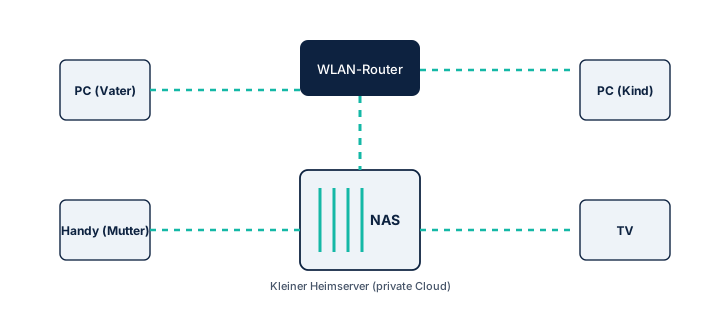
Een NAS (Network Attached Storage) is een kleine server die je via een netwerkkabel aansluit op je router. Alle apparaten in huis — smartphones, laptops, tablets — kunnen er automatisch op back-uppen en je beheert je familiefoto's op één centrale plek.
Een NAS is zinvol als je:
- Meerdere apparaten automatisch wilt back-uppen
- Een groot en groeiend fotoarchief wil centraliseren
- Zelf de controle wil over je data zonder maandelijkse abonnementskosten
- Ook van buitenshuis bestanden wil benaderen
Synology: de meest gezinsvriendelijke NAS
Synology staat bekend om het gebruiksvriendelijkste besturingssysteem in NAS-land: DSM (DiskStation Manager). De webinterface is overzichtelijk en ook zonder technische kennis te bedienen. Drie apps maken Synology bijzonder aantrekkelijk voor gezinnen:
- Synology Photos: automatisch sorteren van foto's en video's, gezichtsherkenning, gedeelde gezinsalbums, apps voor iOS en Android
- Active Backup for Business: gratis back-up van alle computers in huis op een centraal schema
- Drive: persoonlijke cloudshare per gezinslid, vergelijkbaar met Dropbox
Een 2-bay model is voor de meeste gezinnen voldoende: twee schijven in RAID 1 (spiegeling) zodat je bij uitval van één schijf geen data verliest.
QNAP: meer hardware voor hetzelfde geld
QNAP biedt voor vergelijkbare prijzen vaak sterkere processors, meer RAM en extra aansluitingen. Als je ook een mediaserver (Plex) wil draaien of Docker-containers wil beheren, is QNAP een interessante optie. De keerzijde: het besturingssysteem QTS is uitgebreider maar minder intuïtief dan Synology DSM. Voor gezinnen die vooral gemak willen, is de leercurve hoger.
Welke schijven passen erbij?
Schijven zijn vrijwel nooit meegeleverd. Koop uitsluitend NAS-geoptimaliseerde schijven: deze zijn ontworpen voor 24/7-gebruik en bestand tegen de trillingen van meerdere gelijktijdig draaiende schijven. Populaire keuzes:
- WD Red Plus (verkrijgbaar via bol.com)
- Seagate IronWolf
Voor een gezin met foto's en video's is 2× 4 TB of 2× 6 TB per schijf een goede startcapaciteit.
NAS koppelen aan cloud: de 3-2-1-regel
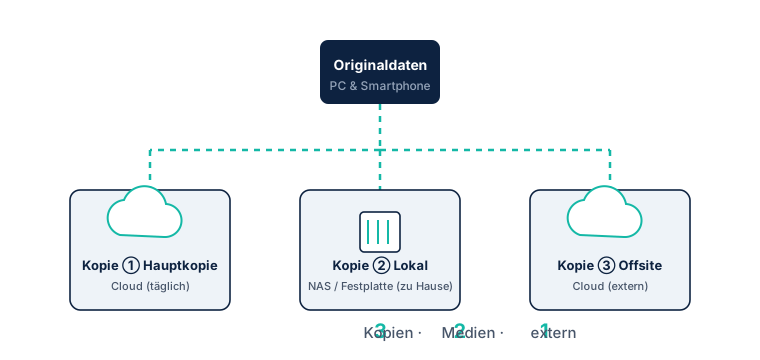
Een NAS is een uitstekende lokale back-up, maar vervangt de offsite-kopie niet. Brand, waterschade of inbraak kan het NAS treffen. Koppel je NAS via Synology Hyper Backup aan een cloudopslag — pCloud met EU-datacenter in Luxemburg is een populaire combinatie. Zo stuur je automatisch een versleutelde kopie naar de cloud, en voldoe je volledig aan de 3-2-1-regel.
Kosten: eenmalig vs. abonnement
Een 2-bay Synology-model kost ca. € 200–300 voor het chassis. Voeg twee NAS-schijven van 4 TB toe (ca. € 90 elk via bol.com) en je totale investering is ca. € 380–480. Daarna geen maandelijkse abonnementskosten, alleen een klein bedrag voor stroom (ca. € 10–15 per jaar). Veel gezinnen verdienen dat terug ten opzichte van een cloudabonnement van € 100 per jaar.
Veelgestelde vragen (FAQ)
Wat is de eenvoudigste NAS voor een gezin?
Een 2-bay Synology is de eenvoudigste keuze: het DSM-besturingssysteem is voor niet-techneuten goed te begrijpen, de Synology Photos-app werkt uitstekend voor familiefoto's en de installatie is binnen een uur gedaan.
Zijn schijven bij een NAS inbegrepen?
Vrijwel nooit. Je koopt het NAS-chassis apart en voegt zelf NAS-geoptimaliseerde schijven toe, zoals WD Red Plus of Seagate IronWolf (beschikbaar via bol.com). Zo kies je zelf je capaciteit.
Vervangt een NAS een cloudabonnement?
Nee, maar het vult het aan. Een NAS is de lokale back-up; cloud is de offsite-kopie. Samen vormen ze de ruggengraat van de 3-2-1-strategie. Met Synology Hyper Backup automatiseer je de synchronisatie naar de cloud.